Филиалы на карте в приложении: отдельный список, крупные метки и фото заведения
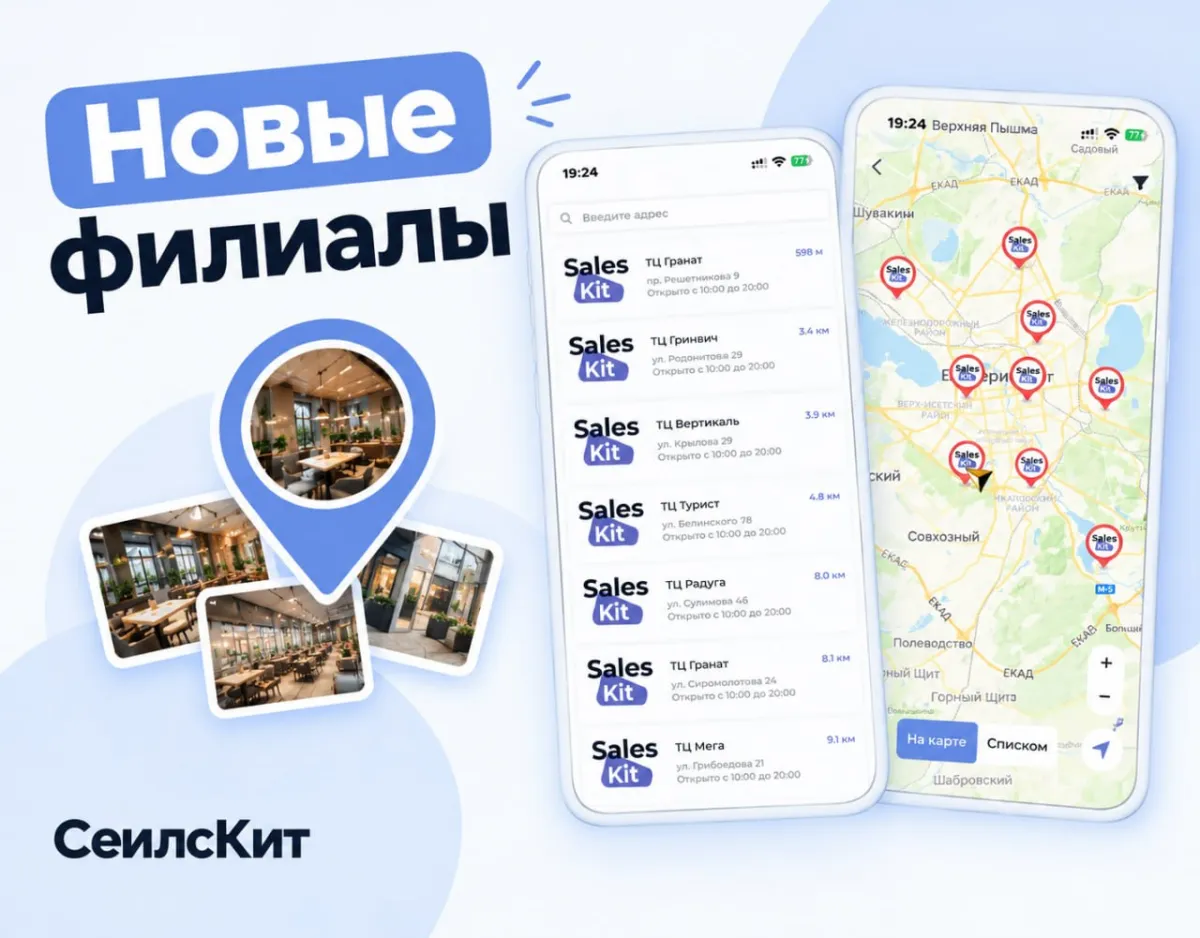
Покупателю нужно быстро найти ближайшую точку, проверить часы работы и понять, как выглядит заведение. В СеилсКит обновили раздел филиалов: карта и список теперь в отдельных блоках, метки на карте крупнее, а у каждого филиала может быть несколько фотографий. Разбираем, что видит покупатель при выборе ресторана или магазина на карте и как заполнить филиалы в панели.
Содержание 13 разделов
- Что изменилось в разделе филиалов
- Адреса ресторанов и магазинов на карте: что видит покупатель
- Список филиалов
- Карта с метками
- Карточка филиала
- Фото заведения в приложении: что показать
- Как настроить филиалы в панели СеилсКит
- Группы филиалов и тип отображения
- Характеристики филиалов: фильтр для покупателя
- Пример: сеть из трёх заведений
- Филиалы на сайте доставки
- Проверьте перед тем, как покупатели увидят раздел
- Частые вопросы
Раздел «Филиалы» в приложении — это адреса ваших заведений на карте: куда прийти за самовывозом, где посидеть в зале, в какой магазин зайти по дороге домой. Чем быстрее покупатель находит нужную точку, тем реже он звонит с вопросом «а вы где?» и тем реже ошибается адресом, когда едет за заказом.
Ниже — что изменилось в разделе, как выглядит выбор ресторана на карте глазами покупателя и что заполнить в панели СеилсКит, чтобы каждый филиал выглядел аккуратно и его было легко найти.
Что изменилось в разделе филиалов
- Карта отдельно, список отдельно. Карта с метками и список точек показываются в своих блоках, между ними — переключатель «На карте / Списком». На карте удобно оценить, где точки находятся относительно друг друга, в списке — сравнить адреса, часы работы и расстояние.
- Крупные метки. Метки филиалов на карте стали больше: их проще заметить среди улиц и подписей и легче попасть по ним пальцем.
- Несколько фотографий у филиала. Вместо одного снимка можно загрузить несколько: вход, зал, витрину, зону выдачи заказов.
- Больше информации о точке. Фото вместе с адресом, телефонами и графиком работы знакомят покупателя с заведением ещё до визита.
Особенно это заметно у ресторанов, кафе, кофеен и цветочных магазинов, где выбирают не только по расстоянию, но и по атмосфере: в одну точку удобно забежать за заказом, в другую — прийти с компанией на ужин. Фотография зала или витрины отвечает на вопрос «а там уютно?» лучше любого описания.
Адреса ресторанов и магазинов на карте: что видит покупатель
Список филиалов
В списке у каждой точки — миниатюра, название, адрес, часы работы на сегодня и расстояние до покупателя, если приложению разрешено определять местоположение. Над списком есть поиск по адресу: можно ввести улицу или название торгового центра и сразу увидеть нужный филиал. Список удобен, когда покупатель уже знает район и хочет сравнить, какая точка ближе и до скольких она открыта.
Карта с метками
На карте каждый филиал отмечен крупной меткой. Карту можно приблизить или отдалить, а кнопкой геолокации — показать, какие точки рядом с покупателем. В углу карты есть фильтр: он оставляет только подходящие филиалы, например с верандой или детской комнатой. Пункты фильтра строятся из характеристик филиалов, которые вы задаёте в панели, — о них ниже.
Карточка филиала
По нажатию на филиал открываются подробности: фотографии, адрес, телефоны (по номеру можно сразу позвонить), график работы на сегодня и по дням недели, характеристики точки и описание, если вы его добавили. Всё это берётся из карточки филиала в панели — отдельно для приложения ничего заполнять не нужно.
Фото заведения в приложении: что показать
Фото филиала работает как витрина: по нему покупатель узнаёт вход с улицы, понимает, есть ли зал, и решает, куда пойти. Что стоит снять:
- вход и вывеску — чтобы точку было легко найти, особенно в торговом центре или во дворе;
- зал — для ресторанов и кафе, куда приходят на встречу или ужин;
- витрину — для кондитерских, пекарен, цветочных и продуктовых магазинов;
- зону выдачи заказов — если филиал работает как пункт самовывоза;
- то, что отличает точку от соседних: летнюю веранду, детскую комнату, парковку.
Как настроить филиалы в панели СеилсКит
Все филиалы заполняются в одном месте, а приложение и сайт берут данные оттуда.
- Откройте Настройки → Локации и склады → Филиалы. Откроется «Список филиалов» с адресами и рабочими днями. Нажмите «Создать» или откройте филиал, который нужно дополнить.
- На вкладке «Основное» включите «Активность» и заполните «Название» — его покупатель увидит в списке и в карточке. «Внешний ID» нужен, если филиал связан с учётной системой.
- В блоке «Координаты» укажите «Адрес», «Широту» и «Долготу». Все три поля обязательны: по координатам ставится метка на карте и считается расстояние до покупателя.
- В блоке «Контакты» нажмите «Добавить контакт» и впишите номер и комментарий, например «администратор зала».
- В блоке «График работы» включите переключатель и для каждого дня выберите «Рабочий день» со временем открытия и закрытия, «Круглосуточно» или «Выходной». Поле «Ввод графика работы в свободной форме» — для пояснений вроде «кухня работает до 22:00».
- На вкладке «Изображения» нажмите «Загрузить» и выберите фотографии — можно сразу несколько файлов.
- На вкладках «Группы» и «Характеристики» привяжите филиал к группе и отметьте его особенности, если вы ими пользуетесь.
- Нажмите «Сохранить».
Если филиалы приходят из учётной системы — например, через интеграцию Saby Presto, — название, адрес, координаты, график и телефоны обновляются при синхронизации, поэтому править их лучше в самой учётной системе. Фотографии синхронизация не трогает: их загружают в панели СеилсКит.
Группы филиалов и тип отображения
Когда точек много, их удобно разбить на группы: по городам, по форматам (кофейни и рестораны) или по торговым центрам.
- В «Списке филиалов» нажмите «Группы», затем «Создать группу».
- Задайте «Название» и «Тип отображения»: «На карте и списком», «Только на карте» или «Только списком». При желании загрузите картинку группы.
- Сохраните группу и привяжите к ней филиалы на вкладке «Группы» в карточке каждого филиала.
«Только списком» подходит, когда точек две-три и карта ничего не добавляет. «Только на карте» — когда важнее показать, как точки разбросаны по городу. Как выглядит сам перечень групп — списком, плиткой или горизонтальной лентой, — задаётся в Настройки → Настройки проекта → Отображение элементов → Тип отображения групп филиалов.
Характеристики филиалов: фильтр для покупателя
Характеристики — это особенности точки, по которым покупатель отбирает филиалы: веранда, детская комната, парковка, оплата картой на месте.
- В «Списке филиалов» нажмите «Характеристики», затем «Создать характеристику».
- Укажите название, тип («Чекбокс» или «Радио-кнопки») и добавьте значения.
- В карточке филиала на вкладке «Характеристики» отметьте нужные значения и сохраните.
Если покупатель выбрал в фильтре несколько значений, он увидит только те филиалы, у которых отмечены все выбранные. В карточке филиала характеристики показываются строками «название — значение».
Пример: сеть из трёх заведений
| Филиал | Группа | Фото | Характеристики |
|---|---|---|---|
| Кофейня в торговом центре | Кофейни | вход со стороны парковки, стойка выдачи | Парковка: есть |
| Кофейня на набережной | Кофейни | зал, летняя веранда | Веранда: есть |
| Ресторан в центре | Рестораны | фасад, зал, детская комната | Детская комната: есть |
Покупатель с ребёнком включает в фильтре «Детская комната» и сразу видит единственный подходящий ресторан. Тот, кто хочет забрать кофе по пути, открывает список, смотрит на расстояние и по фото входа понимает, с какой стороны торгового центра заходить.
Покажем раздел филиалов в вашем приложении
Расскажем, как будут выглядеть карта, список и карточки ваших точек, и ответим на вопросы о запуске приложения и сайта доставки.
- Своё приложение и сайт доставки
- Программа лояльности
- Ответим по телефону
Филиалы на сайте доставки
Филиалы из панели показываются и на сайте. Когда покупатель выбирает самовывоз, филиалы, которые вы сделали пунктами самовывоза, отмечаются на карте, а в метке видно первое фото филиала — так точку проще узнать среди соседних. Рядом — список с адресами, часами работы на сегодня и расстоянием, если сайт знает местоположение покупателя; ближайшие точки идут первыми.
Если вы принимаете заказы на самовывоз к определённому времени, проверьте и интервалы: они считаются по часовому поясу заведения, подробнее — в статье про интервалы доставки и часовой пояс.
Проверьте перед тем, как покупатели увидят раздел
- У каждого филиала есть хотя бы одно фото, и первое — узнаваемое.
- Метка стоит на нужном здании, а не в соседнем квартале.
- График работы включён и совпадает с реальным.
- В контактах — номер, по которому действительно ответят.
- Временно закрытые точки выключены переключателем «Активность», а не удалены: потом их можно вернуть одним нажатием.
Частые вопросы
Сколько фотографий можно загрузить для одного филиала?
Отдельного ограничения на количество в панели нет: на вкладке «Изображения» можно выбрать сразу несколько файлов. Обычно хватает трёх–шести снимков: вход, зал, витрина, зона выдачи. Фото в JPG и PNG при загрузке автоматически пересохраняются в лёгкий формат WebP, поэтому быстро открываются в приложении и на сайте.
Как показать филиалы в приложении только списком, без карты?
Объедините филиалы в группу и выберите у неё «Тип отображения» — «Только списком». Так же можно оставить только карту или показывать и карту, и список с переключателем.
Почему метка филиала на карте стоит не на том месте?
Метка ставится по полям «Широта» и «Долгота», а не по тексту адреса. Проверьте, что координаты не перепутаны местами и относятся к нужному зданию, исправьте их в карточке филиала и сохраните.
Как покупатель найдёт ближайший к себе филиал?
Если покупатель разрешил определять местоположение, у каждой точки в списке видно расстояние до него. Ещё можно ввести адрес в поиске над списком или нажать кнопку геолокации на карте и посмотреть, какие метки рядом.
Можно ли временно скрыть филиал, не удаляя его?
Да. Выключите «Активность» на вкладке «Основное» и сохраните: покупатели перестанут видеть филиал на карте и в списке. Когда точка снова откроется, включите переключатель обратно — фото, график и характеристики сохранятся.
Заявка на расчёт стоимости приложения
Коротко опишите, какой функционал приложения вам нужен — перезвоним и посчитаем стоимость.
- Своё приложение и сайт доставки
- Программа лояльности
- Ответим по телефону

