Интеграция RetailCRM с мобильным приложением: заказы, статусы и бонусы
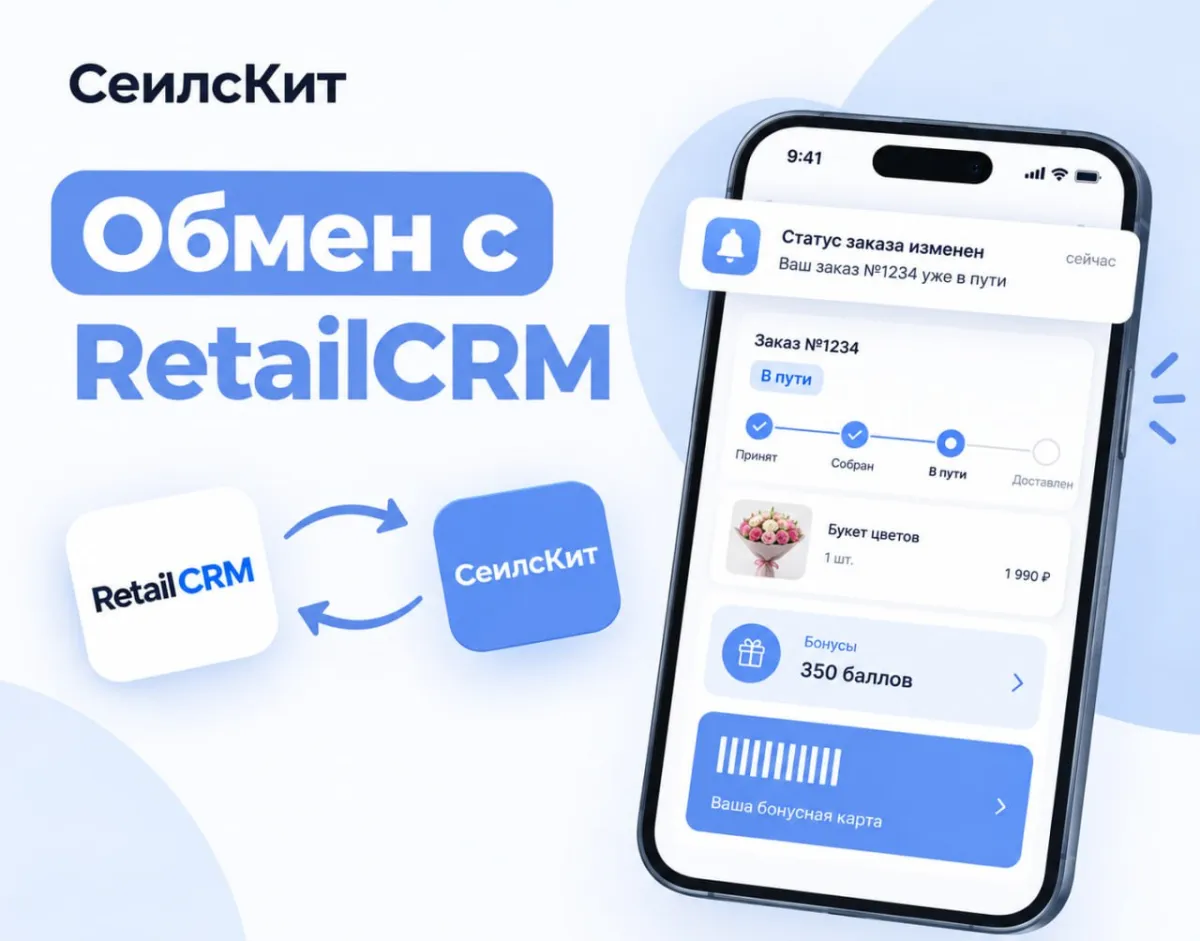
СеилсКит обменивается данными с RetailCRM: заказы из приложения и с сайта сами попадают в CRM, смена статуса там приходит клиенту push-уведомлением, а бонусы общие для приложения и офлайн-точек. Рассказываем, что передаётся и как подключить обмен.
Содержание 13 разделов
- Кому нужна интеграция RetailCRM с приложением
- Что синхронизируется между RetailCRM и СеилсКит
- Как подключить RetailCRM к мобильному приложению
- Настройки интеграции
- Как заказ из приложения попадает в RetailCRM
- Клиенты в RetailCRM не задваиваются
- Если заказ не попал в RetailCRM
- Статусы из RetailCRM и push-уведомления клиенту
- Бонусы RetailCRM в приложении и в офлайн-точке
- Бонусная карта в приложении
- Пример: один покупатель, два канала
- Категории и товары из RetailCRM
- Частые вопросы
Магазин ведёт заказы и клиентов в RetailCRM, а покупатели всё чаще заказывают через приложение и сайт. Если эти системы не связаны, менеджер перепечатывает заказы вручную, клиент звонит узнать, где его доставка, а бонусы живут отдельно: в магазине одни, в приложении другие.
Интеграция RetailCRM в СеилсКит убирает этот разрыв: заказы из приложения сами попадают в CRM, смена статуса приходит клиенту push-уведомлением, а бонусы из программы лояльности RetailCRM работают и в приложении, и в офлайн-точке. Ниже — что именно передаётся, как подключить обмен и на что обратить внимание.
Кому нужна интеграция RetailCRM с приложением
- Вы принимаете заказы в RetailCRM и запускаете своё приложение или сайт доставки на СеилсКит.
- Менеджеры работают с заказами в RetailCRM и не должны заглядывать в ещё одну панель.
- У вас есть офлайн-магазины или точки, и вы хотите одну бонусную программу для всех каналов.
- Клиенты спрашивают, где их заказ, а вы хотите, чтобы они узнавали это из push-уведомлений.
СеилсКит делает для магазинов, ресторанов и кафе собственное мобильное приложение, сайт доставки и программу лояльности. RetailCRM остаётся рабочим местом менеджера, приложение — витриной для покупателя. Интеграция включается в панели, дорабатывать ничего не нужно.
Что синхронизируется между RetailCRM и СеилсКит
| Данные | Направление | Как работает |
|---|---|---|
| Заказы | В RetailCRM | Новый заказ из приложения или с сайта уходит в CRM сразу после оформления |
| Клиенты | В RetailCRM | Покупателя находят в CRM по номеру телефона или создают нового |
| Статусы заказов | В СеилсКит | Смена статуса в RetailCRM меняет статус заказа в приложении |
| Push-уведомления | Клиенту | При смене статуса покупатель получает уведомление |
| Бонусный баланс | В СеилсКит | В приложении показывается баланс бонусного счёта из RetailCRM |
| Списание бонусов | В RetailCRM | Бонусы, которыми клиент оплатил заказ, списываются со счёта в CRM |
| Покупка баллов | В RetailCRM | Купленные в приложении баллы зачисляются на тот же бонусный счёт |
| Категории и товары | По запросу | Синхронизацию каталога делаем под задачу клиента |
Как подключить RetailCRM к мобильному приложению
Для подключения нужны адрес вашего аккаунта RetailCRM и API-ключ. Ключ создаётся в настройках RetailCRM; дайте ему доступ к заказам, клиентам, справочникам и программе лояльности — без этого СеилсКит не получит списки магазинов, типов доставки и статусов.
- В панели СеилсКит откройте «Магазин приложений», раздел «CRM», и выберите RetailCRM.
- В блоке «Подключение» заполните «Адрес RetailCRM» и «API key», затем нажмите «Подключить».
- После подключения появятся остальные поля — варианты для них СеилсКит загрузит из вашего RetailCRM. Выберите «Магазин для заказов».
- Если бонусы ведутся в RetailCRM, укажите «Магазины программы лояльности» и «Программа лояльности».
- Сопоставьте типы доставки и оплаты (подробности в таблице ниже) и сохраните настройки.
- Свяжите статусы заказов СеилсКит со статусами RetailCRM — об этом в разделе про статусы.
Настройки интеграции
| Поле | Что делает |
|---|---|
| Магазин для заказов | Магазин RetailCRM, в который попадают заказы и новые клиенты. Обязательное поле |
| Магазины программы лояльности | Магазины, в которых ищутся программы лояльности и бонусные счета клиентов |
| Программа лояльности | Программа RetailCRM, с которой синхронизируются бонусы. Не выбрана — бонусы не синхронизируются |
| Тип доставки RetailCRM | С каким типом доставки создаётся заказ на доставку |
| Тип самовывоза RetailCRM | С каким типом доставки создаётся заказ на самовывоз |
| Тип онлайн-оплаты RetailCRM | Тип оплаты для заказов, где покупатель выбрал онлайн-оплату |
| Тип офлайн-оплаты RetailCRM | Тип оплаты для заказов с оплатой при получении |
| Доп. поля для передачи в комментарий | Дополнительные поля заказа, которые нужно дописать в комментарий |
В блоке «Что делает приложение» можно выключить отдельные действия — например, «Создание заказа» или «Синхронизировать баланс пользователей». Переключатель «Приложение включено» останавливает обмен целиком, а настройки при этом сохраняются.
Как заказ из приложения попадает в RetailCRM
Покупатель оформляет доставку или самовывоз в приложении или на сайте, и СеилсКит сразу создаёт заказ в выбранном магазине RetailCRM. Вместе с ним передаются:
- Покупатель: имя, фамилия, телефон и email. Заказ привязывается к карточке клиента в RetailCRM.
- Состав: название, количество и цена каждой позиции, артикул, выбранные модификаторы в комментарии к позиции. Подарки передаются с нулевой ценой.
- Доставка: тип доставки, стоимость, дата и интервал, адрес — город, улица, дом, квартира, этаж и подъезд. Экспресс-доставка передаётся с пометкой «Экспресс доставка за N минут».
- Самовывоз: тип самовывоза и адрес филиала, из которого клиент заберёт заказ.
- Оплата: тип онлайн- или офлайн-оплаты — в зависимости от способа, который выбрал покупатель.
- Комментарий: комментарий клиента, имя и телефон получателя, если заказ для другого человека, и выбранные дополнительные поля.
- Статус: статус RetailCRM, связанный с текущим статусом заказа в СеилсКит — обычно с начальным.
У заказа в RetailCRM внешний ID вида saleskit-1234 — по нему видно, что заказ пришёл из приложения. А номер, который присвоила RetailCRM, СеилсКит сохраняет у себя: в карточке заказа в панели он виден в поле «Внешний номер заказа». Если вы настраивали интервалы доставки, выбранный клиентом интервал тоже уходит в RetailCRM.
Клиенты в RetailCRM не задваиваются
Перед отправкой заказа СеилсКит ищет покупателя в RetailCRM: сначала среди клиентов, уже связанных с приложением, затем по номеру телефона. Нашёлся клиент — заказ привязывается к нему, и дальше карточка связана с приложением. Не нашёлся — СеилсКит создаёт нового клиента в магазине для заказов. Если по телефону нашлось несколько карточек, берётся самая ранняя.
Если заказ не попал в RetailCRM
При сбое связи СеилсКит повторяет отправку несколько раз с паузами и проверяет, не создан ли заказ в RetailCRM в прошлый раз, чтобы не получить дубль. Причины ошибок видны в карточке заказа, в блоке «Логи сторонних приложений». Пока у заказа нет внешнего номера, в карточке есть кнопка «Повторить отправку во внешнее приложение».
Статусы из RetailCRM и push-уведомления клиенту
Менеджер ведёт заказ в RetailCRM как обычно: подтверждает, собирает, передаёт в доставку. Примерно раз в минуту СеилсКит проверяет историю изменений заказов в RetailCRM. Если у заказа из приложения сменился статус, СеилсКит находит свой статус с таким же кодом и переводит заказ в него. Покупатель получает push-уведомление с номером заказа и названием нового статуса, а по нажатию открывается заказ в приложении.
Чтобы статусы совпадали, свяжите их:
- В панели СеилсКит откройте «Продажи» → «Статусы заказов».
- Откройте статус и в поле «Внешний ID» впишите символьный код соответствующего статуса RetailCRM — его видно в справочнике статусов RetailCRM.
- Проверьте роли: статус для новых заказов — «Начальный», для выполненных — «Завершающий», для отменённых — «Отменённый».
- Сохраните и повторите для каждого статуса, который должен видеть покупатель.
| Статус в СеилсКит | Роль | Внешний ID — код статуса в RetailCRM |
|---|---|---|
| Новый | Начальный | new |
| Собирается | Обычный | assembling |
| Передан курьеру | Обычный | delivering |
| Доставлен | Завершающий | complete |
| Отменён | Отменённый | cancel-other |
Если статусу RetailCRM не нашлось пары, заказ в приложении остаётся в прежнем статусе, а в карточке заказа, в блоке «Логи сторонних приложений», появляется запись об этом. Поэтому заполните «Внешний ID» у каждого статуса, который должен видеть покупатель, и проверьте связку на тестовом заказе.
Приложение для магазина с RetailCRM
Расскажите, как у вас устроены заказы и бонусы в RetailCRM, — покажем, как они будут работать в вашем приложении и на сайте доставки.
- Своё приложение и сайт доставки
- Программа лояльности
- Ответим по телефону
Бонусы RetailCRM в приложении и в офлайн-точке
Если в настройках выбрана «Программа лояльности», бонусный счёт у клиента один — в RetailCRM. Приложение показывает его баланс и тратит бонусы с него, а покупки в офлайн-магазине, которые проходят через RetailCRM, меняют тот же счёт. Неважно, где клиент купил, — бонусы общие.
- Участник программы. Когда клиент регистрируется или делает заказ, СеилсКит находит или создаёт его в RetailCRM и открывает бонусный счёт в выбранной программе лояльности, если его ещё нет. Счёт привязывается к номеру телефона.
- Баланс. В приложении — баланс счёта в RetailCRM, округлённый до целого. Обновляется, когда клиент пользуется приложением (не чаще раза в минуту), а также после заказа и покупки баллов.
- Списание. Клиент оплачивает часть заказа бонусами в корзине, как обычно. СеилсКит спрашивает у RetailCRM, сколько можно списать по этому заказу, и после создания заказа списывает не больше этой суммы.
- Начисление. Сколько бонусов начислить за покупку, решают правила программы лояльности в RetailCRM.
- Покупка баллов. Если в приложении включена «Покупка баллов», купленные баллы зачисляются на бонусный счёт в RetailCRM.
Бонусная карта в приложении
Чтобы клиент мог копить и тратить бонусы в офлайн-точке без пластиковой карты, включите бонусную карту в приложении:
- Откройте «Настройки» → «Клиенты и лояльность» → «Бонусная программа».
- В блоке «Бонусная карта» включите «Показывать бонусную карту».
- В поле «Тип бонусной карты» выберите QRCode или Barcode — тот формат, который читает ваш сканер на кассе.
- В поле «Какие данные пользователя выводить в бонусной карте» выберите «Телефон пользователя» и сохраните.
На кассе покупатель открывает карту в приложении, кассир сканирует код или вводит номер — по телефону клиента находят в программе лояльности RetailCRM. После покупки баланс в приложении обновится при следующей синхронизации.
Пример: один покупатель, два канала
Сценарий для магазина цветов с доставкой и офлайн-точкой. Это пример, а не данные реального клиента.
| Шаг | Где | Что происходит |
|---|---|---|
| 1 | Приложение | Клиентка заказывает букет с доставкой на вечер и часть суммы оплачивает бонусами |
| 2 | RetailCRM | Заказ появляется в магазине для заказов с адресом, интервалом и типом оплаты; бонусы списаны со счёта |
| 3 | RetailCRM | Флорист собрал букет, менеджер ставит статус «Доставляется» |
| 4 | Телефон клиентки | Push: «Заказ №…» и название статуса — «Передан курьеру» |
| 5 | Офлайн-магазин | Через неделю она покупает цветы на кассе и показывает бонусную карту из приложения |
| 6 | Приложение | Бонусы за обе покупки RetailCRM начисляет по своим правилам, и в приложении они видны одним балансом |
Категории и товары из RetailCRM
Сейчас интеграция обменивается заказами, статусами, клиентами и бонусами. Каталог для приложения и сайта ведётся в панели СеилсКит или загружается из учётной системы — так, например, устроена интеграция с Saby Presto. Если товары и категории у вас живут в RetailCRM и нужна их синхронизация с приложением, напишите нам — сделаем.
Частые вопросы
Что нужно, чтобы подключить RetailCRM к мобильному приложению магазина?
Адрес аккаунта RetailCRM с https и API-ключ с доступом к заказам, клиентам, справочникам и программе лояльности. Их вводят в панели СеилсКит: «Магазин приложений» → «CRM» → RetailCRM, затем выбирают магазин для заказов, типы доставки и оплаты.
Как быстро клиент узнаёт, что статус заказа в RetailCRM изменился?
СеилсКит проверяет изменения в RetailCRM примерно раз в минуту. Если у нового статуса заполнен «Внешний ID», заказ в приложении меняет статус, и покупатель получает push-уведомление.
Синхронизируются ли бонусы RetailCRM, если клиент покупает в офлайн-магазине?
Да. Бонусный счёт один — в программе лояльности RetailCRM. Покупки, которые проходят через RetailCRM, меняют его, а приложение показывает актуальный баланс после синхронизации.
Уходят ли в RetailCRM статусы, которые меняют в панели СеилсКит?
Нет, статусы идут из RetailCRM в приложение. Заказ ведите в RetailCRM, а в СеилсКит свяжите статусы через поле «Внешний ID».
Можно ли загружать в приложение товары и категории из RetailCRM?
Сейчас каталог в интеграцию не входит. Если он нужен, напишите нам — настроим синхронизацию категорий и товаров.
Заявка на расчёт стоимости приложения
Коротко опишите, какой функционал приложения вам нужен — перезвоним и посчитаем стоимость.
- Своё приложение и сайт доставки
- Программа лояльности
- Ответим по телефону

