Приложение для сборщика заказов: как собирать заказы быстро и без ошибок
Ошибка в заказе может случиться ещё до курьера — на сборке: позицию забыли, товара не оказалось на полке, вес не совпал с заказанным. Приложение для сборщика заказов в СеилсКит закрывает этот этап: сборщик видит заказы своего склада или зоны, находит товары по штрихкоду, включая весовые, и не может закрыть сборку, пока собрано не всё. Ниже — как оно работает и как его настроить в панели управления.
Содержание 9 разделов
- Как устроена сборка заказов в СеилсКит
- Список заказов: что нужно собрать сегодня
- Каждому сборщику — свои заказы: склад, филиал или зона доставки
- Сканирование штрихкодов, в том числе весового товара
- Замены и отсутствующие товары — прямо во время сборки
- Контроль сборки: недособранный заказ не закрыть
- Допустимая погрешность при сборке
- Пример: как проходит сборка одного заказа
- Как подключить сборщика: пошаговая настройка
Статья для владельцев магазинов и заведений со своей доставкой — продукты, мясо и товары для гриля, кафе, — где сборка заказов в магазине идёт перед тем, как заказ отдадут курьеру или покупателю.
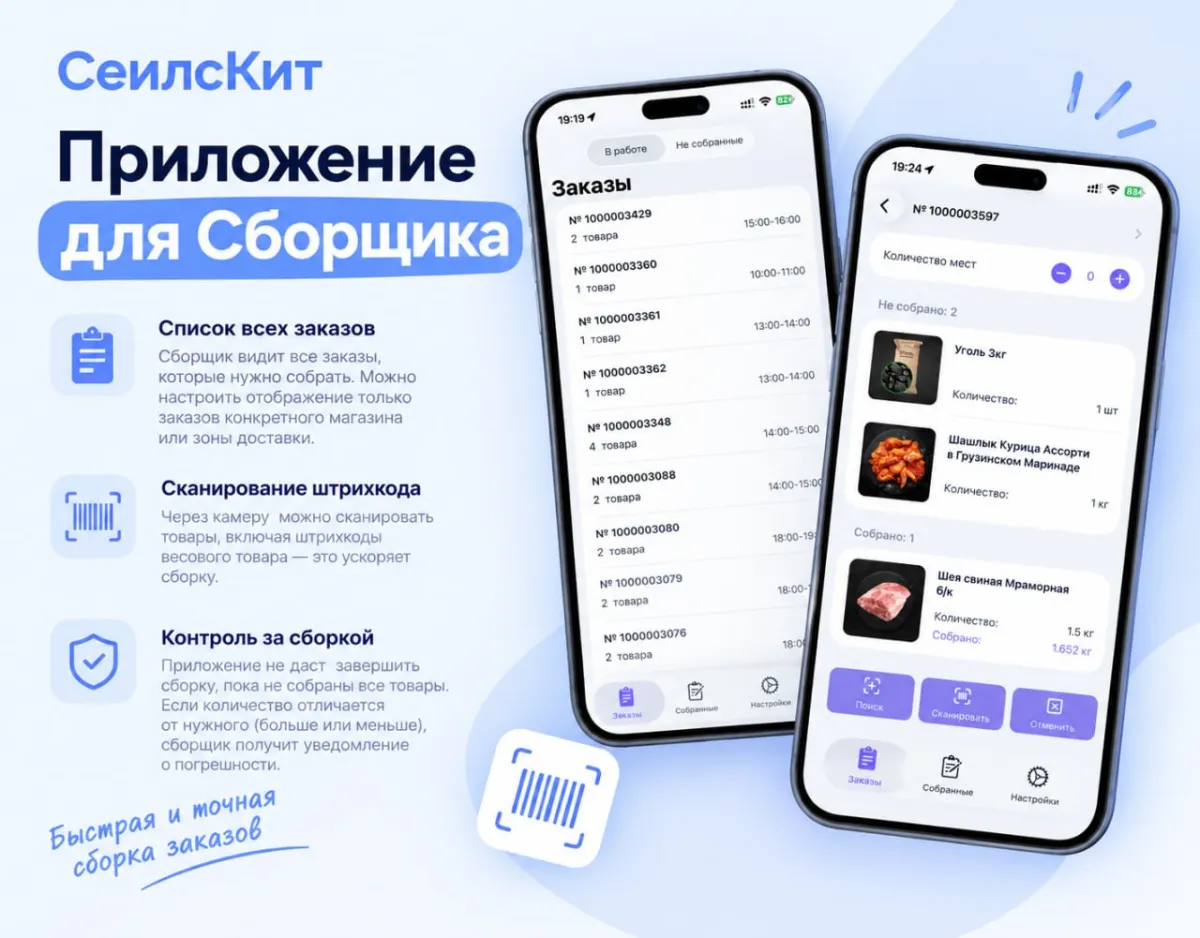
Как устроена сборка заказов в СеилсКит
Сборка — один из этапов, через которые проходит заказ. Этапы задаются в разделе «Карта статусов заказа»: вы выстраиваете статусы по порядку и для одного из них указываете ответственного — «Сборщик». Заказы, которые дошли до этого этапа, попадают в приложение сборщика.
Карт две — для доставки и для самовывоза, и сборщик работает с обеими: собирает и заказы, которые повезёт курьер, и те, что покупатель заберёт сам. Когда сборка завершена, заказ переходит в следующий статус по карте — например, к курьеру или в «Готов к выдаче».
Пока идёт сборка, сборщик работает с рабочей копией заказа: отмечает собранное, добавляет и убирает позиции. В сам заказ изменения переносятся, когда сборщик завершает сборку.
Список заказов: что нужно собрать сегодня
В приложении два раздела: «В работе» — заказы, которые сборщик уже взял, и «Не собранные» — те, что ещё ждут сборки. У каждого заказа видны номер, количество товаров и интервал доставки, поэтому сразу понятно, к какому времени покупатель ждёт заказ. Приложение показывает заказы на дату доставки — по умолчанию на сегодня.
Как только один сборщик взял заказ, у остальных он пропадает из списка. Если двое нажали почти одновременно, второй увидит сообщение «Заказ уже взят в работу» — один заказ не соберут дважды.
Когда сборщик берёт заказ, статус меняется на статус этапа сборки, и покупателю уходит push-уведомление с новым статусом.
Каждому сборщику — свои заказы: склад, филиал или зона доставки
Список заказов можно ограничить для каждого сборщика. Это делается в карточке сотрудника, в блоке «Доступы». Если ничего не выбрать, сборщик видит все заказы.
| Поле в блоке «Доступы» | Когда работает | Что увидит сборщик |
|---|---|---|
| «По складам» | Если в проекте используются склады | Заказы выбранных складов |
| «По пунктам самовывоза» | Если склады не используются | Заказы выбранных пунктов самовывоза |
| «По зонам доставок» | Если склады не используются | Заказы выбранных зон доставки |
| Ничего не выбрано | Всегда | Все заказы |
Если выбраны и пункты самовывоза, и зоны доставки, сборщик увидит заказ, который подходит хотя бы под одно условие. Поля появляются в карточке, только если в проекте уже созданы склады, пункты самовывоза или зоны доставки.
Сканирование штрихкодов, в том числе весового товара
Товар сборщик находит камерой смартфона: нажимает «Сканировать» и наводит камеру на штрихкод. Приложение ищет товар по штрихкодам из карточек товаров — поле «Штрихкод» есть в карточке, и одному товару можно указать несколько штрихкодов. Сканирование ускоряет сборку: не нужно вручную искать позиции и вводить количество.
Отдельно приложение понимает этикетки весов. Весы печатают штрихкод, в который зашиты код товара и его вес. Если штрихкод начинается на 21, 22 или 23, СеилсКит считает его весовым: находит товар по первым семи цифрам и берёт вес из этикетки. На экране сборки видно и заказанное, и собранное количество — на картинке выше в заказе 1,5 кг свиной шеи, а собрано 1,652 кг.
- Весы печатают этикетку со штрихкодом, который начинается на 21, 22 или 23.
- В карточке весового товара в поле «Штрихкод» указан его код с весов — первые семь цифр этикетки: префикс и код товара.
Замены и отсутствующие товары — прямо во время сборки
Заказ не всегда собирается ровно так, как его оформили. Для этого в приложении есть две операции:
- Добавить товар. Если покупатель что-то добавил к заказу или товар нужно заменить, сборщик добавляет нужную позицию прямо во время сборки.
- Удалить товар. Если товара нет в наличии, его убирают из заказа.
Чтобы сборщик мог менять состав заказа, на его этапе в карте статусов должен быть включён переключатель «Может ли ответственный редактировать заказ». Изменения копятся в рабочей копии и переносятся в заказ, когда сборка завершена.
Контроль сборки: недособранный заказ не закрыть
Приложение не даст завершить сборку, пока все нужные позиции не собраны. На экране заказа товары разделены на «Не собрано» и «Собрано», у каждого раздела — счётчик, так что видно, сколько осталось. Забытая позиция обнаруживается на сборке, а не у покупателя.
На том же экране есть счётчик «Количество мест». Указанное число переносится в заказ, и оператор видит его в карточке заказа в панели — рядом со списком товаров.
Допустимая погрешность при сборке
Для товаров, у которых количество может отличаться от заказанного, — например, весовых — можно задать допустимую погрешность. Если сборщик собрал больше или меньше нужного количества, приложение сообщит ему об этом прямо во время сборки.
Погрешность задаётся в процентах, одним числом на весь проект: «Настройки проекта» → блок «Клиенты и заказы» → поле «Процент погрешности». По умолчанию там стоит 10.
Пример: как проходит сборка одного заказа
Возьмём заказ с экрана выше: уголь 3 кг — 1 шт, шашлык из курицы — 1 кг, свиная шея — 1,5 кг. Сборщик работает на складе, к которому у него открыт доступ.
- Сборщик открывает приложение и видит заказы своего склада на сегодня — с интервалами доставки.
- Берёт заказ в работу. Заказ переходит в раздел «В работе», у других сборщиков исчезает из списка, а покупателю приходит уведомление о новом статусе.
- Сканирует этикетку на свиной шее. Приложение находит товар и берёт вес с этикетки — 1,652 кг вместо заказанных 1,5 кг. О расхождении с заказом приложение сообщает сборщику.
- Сканирует уголь. Шашлыка, допустим, не оказалось — сборщик убирает его из заказа или добавляет замену.
- Указывает «Количество мест».
- Завершает сборку — приложение позволяет это сделать, только когда всё собрано. Заказ уходит в следующий статус по карте, например к курьеру, а изменения переносятся в заказ.
Как подключить сборщика: пошаговая настройка
- Включите карту статусов. «Настройки» → «Карта статусов заказа» (группа «Заказы и доставка»), переключатель «Карта статусов заказа».
- Добавьте этап сборки. На вкладке «Доставка» нажмите «Создать», в поле «Статус заказа» выберите статус сборки, в поле «Ответственный за заказ» — «Сборщик», включите «Может ли ответственный редактировать заказ». Если нужного статуса нет, сначала создайте его в разделе «Статусы заказов».
- Настройте самовывоз. Если у вас есть самовывоз, добавьте этап сборщика и на вкладке «Самовывоз». Пока карта самовывоза не сохранена, такие заказы идут по карте доставки.
- Заведите сотрудника. «Настройки» → «Сотрудники» → «Создать». В поле «Тип» выберите «Сборщик», заполните имя, фамилию, email и пароль.
- Ограничьте доступы. В той же карточке, в блоке «Доступы», выберите склады, пункты самовывоза или зоны доставки этого сборщика.
- Задайте погрешность. «Настройки проекта» → «Клиенты и заказы» → «Процент погрешности».
- Заполните штрихкоды. В карточках товаров — поле «Штрихкод», для весовых товаров — код с весов.
- Передайте сборщику доступ. Он входит в приложение с email и паролем из своей карточки сотрудника.
Настроим сборку заказов под ваш магазин
Оставьте заявку — расскажем, как настроить приложение для сборщика под ваши склады, зоны доставки и статусы заказов.
- Своё приложение и сайт доставки
- Программа лояльности
- Ответим по телефону
В итоге у сборщика понятный инструмент для работы, а у бизнеса — меньше ошибок при сборке и больше контроля над заказами. СеилсКит ведёт заказ от оформления до сборки.
Как сделать, чтобы сборщик видел заказы только своего магазина или зоны доставки?
Откройте карточку сотрудника в разделе «Сотрудники» и в блоке «Доступы» выберите его склады, пункты самовывоза или зоны доставки. Если ничего не выбрано, сборщик видит все заказы.
Как приложение сборщика считывает штрихкод весового товара?
Штрихкод, который начинается на 21, 22 или 23, считается весовым: товар находится по первым семи цифрам, а вес берётся из этикетки. Для этого в карточке товара в поле «Штрихкод» нужно указать его код с весов.
Почему сборщик не видит заказы в приложении?
Проверьте: включена ли «Карта статусов заказа» и есть ли в ней этап с ответственным «Сборщик»; стоит ли заказ в статусе перед этим этапом; на сегодня ли дата доставки; не ограничен ли список в блоке «Доступы»; не взял ли заказ другой сборщик.
Можно ли изменить состав заказа во время сборки?
Да, если на этапе сборщика включено «Может ли ответственный редактировать заказ». Сборщик может добавить позицию или замену и убрать товар, которого нет в наличии. Изменения попадут в заказ после завершения сборки.
Где настроить допустимую погрешность при сборке?
В «Настройках проекта», блок «Клиенты и заказы», поле «Процент погрешности». Это одно число в процентах на весь проект, по умолчанию 10.
Могут ли два сборщика взять один заказ?
Нет. Взятый заказ пропадает из списка у остальных, а если двое нажали одновременно, второй получит сообщение «Заказ уже взят в работу».
Заявка на расчёт стоимости приложения
Коротко опишите, какой функционал приложения вам нужен — перезвоним и посчитаем стоимость.
- Своё приложение и сайт доставки
- Программа лояльности
- Ответим по телефону

