Статистика push-уведомлений: переходы, заказы и выручка от каждой рассылки
В СеилсКит у push-рассылок появилась статистика: сколько уведомлений доставлено на iOS и Android, сколько клиентов по ним перешли, сколько заказов и на какую сумму оформили после перехода и какой у рассылки CTR. Рассказываем, где смотреть статистику push-уведомлений, как считается каждая цифра и как по ним оценивать эффективность push-рассылок.
Содержание 15 разделов
- Зачем ресторану статистика push-уведомлений
- Где смотреть: воронка пушей и карточки рассылок
- Как считаются показатели
- Доставлено, iOS и Android
- Переходы
- CTR push-уведомлений
- Заказы, конверсия и сумма
- Как заказ засчитывается пушу
- Окно атрибуции: сколько часов считать заказ после перехода
- Период и статистика по каждой рассылке
- Как проверить эффективность push-рассылки: пошагово
- Что видит покупатель
- Статистика шаблонов
- Как читать цифры и что улучшать
- Частые вопросы
Статья для владельцев ресторанов, кафе и магазинов со своей доставкой, у которых приложение работает на СеилсКит. Раньше в разделе «Push - рассылки» было видно только, на сколько устройств iOS и Android ушло уведомление. Что было дальше — открыл ли его клиент и заказал ли что-нибудь, — оставалось за кадром.
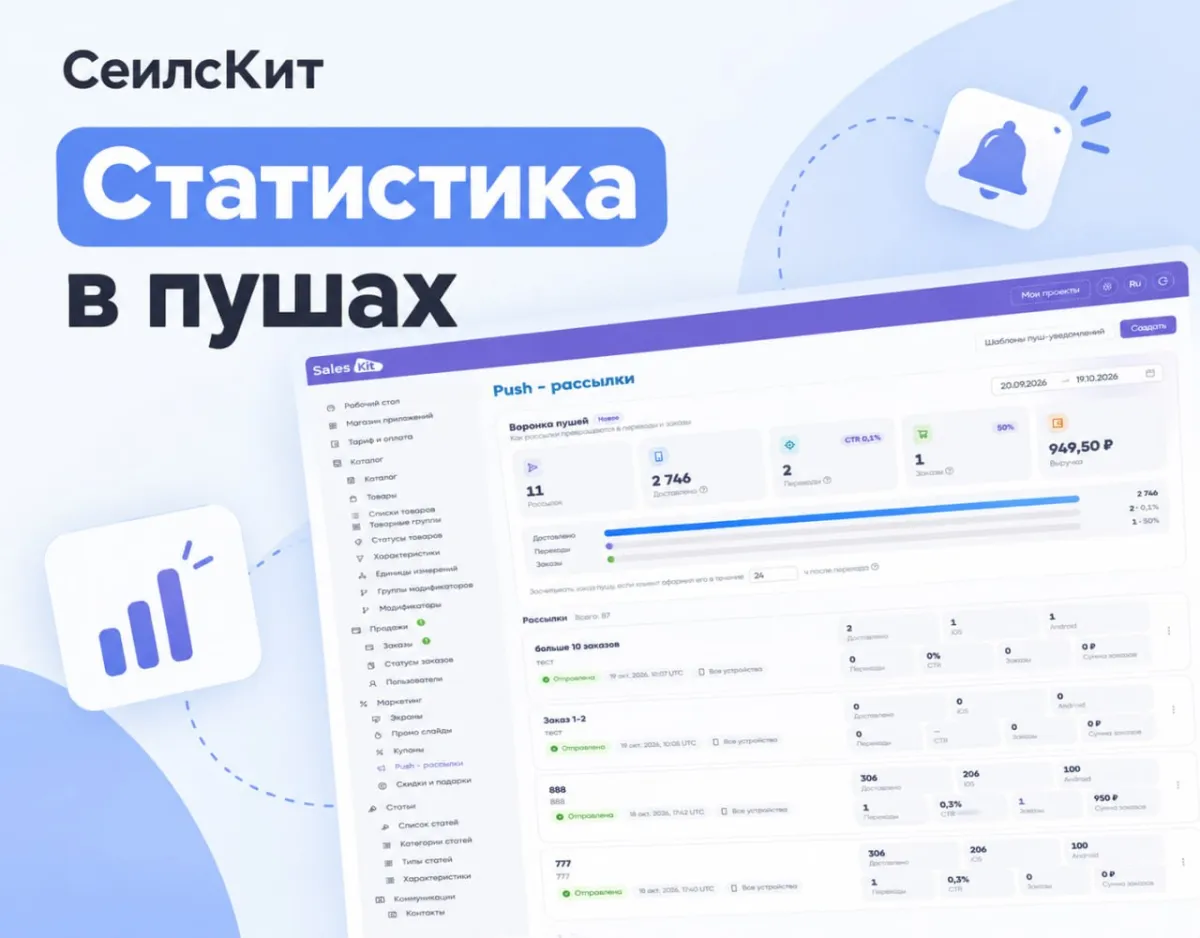
Теперь у раздела есть «Воронка пушей». Она показывает путь от доставки до заказа и выручки: по всем рассылкам за выбранный период и по каждой рассылке отдельно.
Зачем ресторану статистика push-уведомлений
Push-уведомления для ресторана — простой способ напомнить о себе: клиент уже установил приложение, и сообщение приходит прямо на экран телефона. Но без статистики непонятно, какие рассылки работают. Скидка на пиццу в пятницу и новость о новом меню могут уйти на одинаковое число устройств, а заказов принести совсем разное количество.
Статистика отвечает на четыре вопроса:
- Дошло ли уведомление — на сколько устройств, из них сколько на iOS и сколько на Android.
- Заинтересовало ли — сколько клиентов нажали на пуш и какой у рассылки CTR.
- Принесло ли деньги — сколько заказов оформили после перехода и на какую сумму.
- Какая рассылка сработала лучше — пуши можно сравнить между собой по переходам, заказам и сумме.
Где смотреть: воронка пушей и карточки рассылок
Откройте в панели управления «Маркетинг» → «Push - рассылки». Вверху страницы — блок «Воронка пушей» с подписью «Как рассылки превращаются в переходы и заказы». В нём пять шагов:
| Шаг | Что показывает |
|---|---|
| Рассылок | Сколько рассылок отправлено в выбранные дни |
| Доставлено | Сколько устройств получили пуш |
| Переходы | Сколько клиентов нажали на уведомление; рядом — CTR |
| Заказы | Сколько заказов оформили после перехода; рядом — конверсия, ниже — сколько отменено |
| Выручка | Сумма засчитанных заказов без отменённых |
Под шагами — полосы «Доставлено», «Переходы» и «Заказы». Их длина считается от числа доставленных, поэтому сразу видно, на каком шаге теряется больше всего клиентов.
Ниже идёт список «Рассылки». В карточке каждой рассылки две строки цифр. В первой — доставка: «Доставлено», «iOS» и «Android». Во второй — результат: «Переходы», «CTR», «Заказы» и «Сумма заказов». Рядом с каждой цифрой есть значок с подсказкой, как она считается.
Как считаются показатели
Доставлено, iOS и Android
«Доставлено» — сколько устройств получили пуш. Счёт идёт по телефонам, а не по клиентам: если приложение стоит у человека на двух телефонах, это две доставки. Устройство попадает в счёт, когда служба доставки уведомлений приняла для него пуш. В карточке рассылки доставки разбиты по платформам — отдельно iOS и Android.
Переходы
«Переходы» — сколько клиентов нажали на уведомление. Переход фиксирует само приложение: когда клиент нажимает на пуш, оно сообщает об этом серверу. Повторные нажатия не считаются — один клиент даёт рассылке не больше одного перехода.
Если клиент нажал на пуш, ещё не войдя в приложение, а потом вошёл или зарегистрировался, переход переносится на его аккаунт. Заказ, оформленный уже под своим именем, тоже попадёт в статистику.
CTR push-уведомлений
CTR — сколько переходов приходится на 100 доставленных пушей: «Переходы» делятся на «Доставлено» и умножаются на 100, результат округляется до десятых. Например, 3 перехода на 200 доставок — это CTR 1,5%.
Доставки считаются по устройствам, а переходы — по клиентам. Если у клиента несколько телефонов, пуш придёт на каждый, а переход засчитается один, поэтому CTR может быть чуть ниже реального.
Заказы, конверсия и сумма
«Заказы» — заказы, оформленные после перехода по пушу. В воронке рядом с ними показана конверсия — сколько заказов приходится на 100 переходов. «Сумма заказов» в карточке рассылки и «Выручка» в воронке — сумма этих заказов.
Отменённые заказы не входят ни в заказы, ни в конверсию, ни в сумму: их число показано отдельно, строкой «отменено: …». Удалённые заказы не учитываются совсем. В статистику попадают новые заказы, которые клиент оформил сам; заказ, который оператор завёл за клиента в панели, пушу не засчитывается.
Как заказ засчитывается пушу
Главный вопрос любой статистики рассылок — какой заказ считать заказом «от пуша». В СеилсКит правило такое:
- заказ засчитывается, если клиент оформил его в течение заданного числа часов после перехода по пушу; по умолчанию — 24 часа;
- если за это время клиент переходил по нескольким пушам, заказ засчитывается последнему из них;
- один переход — один заказ: если после перехода клиент оформил два заказа подряд, пушу засчитается только первый, а второй — только если перед ним был новый переход.
Окно атрибуции: сколько часов считать заказ после перехода
Окно задаётся внизу блока «Воронка пушей», в строке «Засчитывать заказ пушу, если клиент оформил его в течение … ч после перехода». Можно указать от 1 до 720 часов, то есть до 30 дней. Когда вы меняете число, рядом появляется кнопка «Сохранить».
Окно одно на весь проект: оно действует для обычных рассылок и шаблонов.
Период и статистика по каждой рассылке
Справа вверху блока «Воронка пушей» — выбор дат, по умолчанию последние 30 дней. В итоги попадают пуши, отправленные в выбранные дни по времени проекта; заказы по ним считаются, даже если клиент оформил их уже после этих дней. Часовой пояс проекта задаётся в настройках — о нём подробнее в статье про интервалы доставки и часовой пояс.
Цифры в карточках рассылок от периода не зависят: у рассылки одна отправка, и статистика по ней показана за всё время.
На цифру «Заказы» в карточке можно нажать — откроется список заказов с отметкой «Заказы после пуша №…». В нём ровно те заказы, что засчитаны рассылке: активные и архивные, без отменённых. Кнопка «Все заказы» снимает фильтр. Так видно, кто и что заказал после конкретного пуша.
Статистика собирается с момента, когда воронка заработала в вашем проекте. У рассылок, отправленных раньше, вместо переходов и заказов стоит отметка «До запуска воронки»: доставка по ним видна, переходов и заказов нет.
Как проверить эффективность push-рассылки: пошагово
- Откройте «Маркетинг» → «Push - рассылки».
- Внизу блока «Воронка пушей» проверьте окно атрибуции. Если 24 часа вам не подходят, укажите своё число и нажмите «Сохранить».
- Нажмите «Создать». В разделе «Содержание» заполните заголовок и текст уведомления, при желании добавьте изображение.
- В разделе «Аудитория» выберите устройства и получателей. Если никого не выбрать, рассылка уйдёт всем пользователям.
- В разделе «Переход по нажатию» выберите, что откроется в приложении: товар, категория товаров, купоны, корзина или другой экран. Чем ближе этот экран к покупке, тем меньше клиентов теряется между переходом и заказом.
- Выберите «Отправить сразу» или «Отправить позже» и отправьте рассылку.
- На следующий день найдите рассылку в списке и посмотрите «Доставлено», «Переходы», «CTR», «Заказы» и «Сумму заказов». Нажмите на «Заказы», чтобы открыть сами заказы.
- Через несколько рассылок сравните их между собой, а итоги за месяц посмотрите в воронке.
Что видит покупатель
Для клиента ничего не меняется: он получает обычное уведомление с заголовком, текстом и картинкой, если вы её добавили. Нажатие открывает в приложении то, что выбрано в «Переход по нажатию», — например, карточку товара или раздел с купонами. Переход и последующий заказ попадают в статистику сами, делать для этого клиенту ничего не нужно.
Своё приложение с push-рассылками и статистикой
Приложение, сайт доставки и программа лояльности для ресторана, кафе или магазина. Оставьте заявку — ответим на вопросы и подберём тариф.
- Своё приложение и сайт доставки
- Программа лояльности
- Ответим по телефону
Статистика шаблонов
Та же воронка есть на странице «Шаблоны пуш-уведомлений». Шаблоны — это пуши, которые уходят сами: в день рождения, через N часов после заказа, при сгорании бонусных баллов, по брошенной корзине и в других случаях. Шаблон срабатывает много раз, поэтому первый шаг воронки здесь — «Отправок», а цифры в карточке каждого шаблона показаны за период, выбранный в воронке.
CTR — это переходы на 100 показов, а переход одного клиента засчитывается не чаще раза в сутки.
Как читать цифры и что улучшать
Статистика показывает, на каком шаге рассылка теряет клиентов. Подсказки, куда смотреть:
| Что видно в статистике | Что проверить |
|---|---|
| Доставок заметно меньше, чем клиентов | Сколько клиентов установили приложение и разрешили уведомления: пуш приходит только им |
| Доставок много, переходов мало — низкий CTR | Заголовок и первые слова текста, картинку, выгоду в самом уведомлении, время отправки |
| Переходов много, заказов мало | Что открывается по нажатию — ведёт ли пуш сразу к товару или купону; цены, условия доставки, минимальную сумму заказа |
| Заказы есть, но много отмен | Строку «отменено» и сами отменённые заказы: хватило ли товара, справилась ли кухня с наплывом |
Сравнивайте рассылки с похожей аудиторией и в похожее время: пуш всем клиентам в пятницу вечером и пуш небольшой группе во вторник утром дадут разные цифры не только из-за текста. Чтобы проверить скидку в определённые часы, отправьте рассылку вместе с купоном по дням недели и времени.
Частые вопросы
Что такое CTR push-уведомлений и как он считается в СеилсКит?
CTR показывает, сколько переходов приходится на 100 доставленных уведомлений: «Переходы» делятся на «Доставлено» и умножаются на 100. Доставки считаются по устройствам, переходы — по клиентам, поэтому у клиентов с несколькими телефонами CTR получается чуть ниже реального.
Как понять, что заказ пришёл из push-уведомления?
Заказ засчитывается пушу, если клиент нажал на уведомление и оформил заказ в течение окна атрибуции — по умолчанию 24 часа после перехода. Окно меняется внизу блока «Воронка пушей». Список таких заказов открывается по нажатию на цифру «Заказы» в карточке рассылки.
Если клиент нажал на несколько пушей подряд, какому засчитается заказ?
Последнему, по которому клиент перешёл до заказа. Другим рассылкам этот заказ не достанется, поэтому в сумме по всем пушам один заказ не считается дважды.
Учитываются ли отменённые заказы в статистике push-рассылок?
Нет. Отменённые заказы не входят в заказы, конверсию и сумму — их число показано отдельно, строкой «отменено: …». Удалённые заказы не учитываются совсем.
Почему у старых рассылок нет переходов и заказов?
Статистика собирается с момента, когда воронка заработала в проекте. У рассылок, отправленных раньше, стоит отметка «До запуска воронки»: доставки по ним видны, а переходов и заказов нет.
На каком тарифе доступна статистика push-уведомлений?
Доставка по рассылкам с разбивкой на iOS и Android видна на всех тарифах. Переходы, CTR, заказы, сумма заказов и настройка окна атрибуции — на тарифе «Профи».
Заявка на расчёт стоимости приложения
Коротко опишите, какой функционал приложения вам нужен — перезвоним и посчитаем стоимость.
- Своё приложение и сайт доставки
- Программа лояльности
- Ответим по телефону

