Отзывы о заказе: как собрать оценки клиентов ресторана в приложении и на сайте
В СеилсКит отзывы вынесли в отдельный раздел «Отзывы», а оценку заказа покупателю теперь предлагают сами: после того как заказ дошёл до выбранного статуса — в push-уведомлении, в окне при запуске приложения и в разделе «Мои заказы». Рассказываем, как это включить, что видит покупатель и как работать с отзывами в панели.
Содержание 14 разделов
- Зачем ресторану отзывы о заказе
- Что изменилось: раздел «Отзывы» и формы обратной связи
- Как работает оценка заказа
- Push-уведомление
- Окно при запуске приложения
- Раздел «Мои заказы»
- Что видит покупатель
- Как включить оценку заказа в приложении: пошаговая настройка
- Раздел «Отзывы» в панели: модерация и ответы
- Карточка отзыва
- Уведомления о новых отзывах
- Пример: как кафе работает с оценками
- Оценка заказа и сегментация клиентов
- Частые вопросы
Статья для владельцев ресторанов, кафе и магазинов со своей доставкой, у которых приложение или сайт работают на СеилсКит. Раньше отзывы собирали через формы обратной связи — их клиенту нужно было найти и заполнить самому. Теперь у отзывов свой раздел в панели, а просьба оценить заказ приходит клиенту сама — когда заказ уже у него. Ниже — как это устроено по шагам: от статуса заказа до ответа на отзыв и рассылки по оценке.
Зачем ресторану отзывы о заказе
Недовольный клиент редко пишет сам. Пицца приехала остывшей, курьер опоздал, в пакете не хватило соуса — человек просто не заказывает в следующий раз, а вы так и не узнаёте почему. Общая форма обратной связи здесь помогает плохо: её нужно найти, заполнить, и непонятно, о каком заказе речь.
Оценка, привязанная к конкретному заказу, решает сразу несколько задач:
- Обратная связь от покупателей приходит сама. Клиенту не нужно ничего искать: приложение спрашивает его в нужный момент, а поставить звёзды — дело пары секунд.
- Видно, где именно проблема. У отзыва есть номер заказа, сумма, способ получения (доставка или самовывоз) и филиал — разбор жалобы не превращается в расследование.
- Вы узнаёте о плохой оценке сразу. Если подключены уведомления в Telegram или MAX, новый отзыв приходит менеджерам в чат — можно успеть извиниться, пока клиент не ушёл.
- Оценка работает на маркетинг. По ней можно отобрать клиентов и отправить им push: вернуть недовольных или поблагодарить довольных.
Что изменилось: раздел «Отзывы» и формы обратной связи
Все отзывы теперь собраны в разделе «Маркетинг» → «Отзывы». Формы обратной связи остались на своём месте — «Коммуникации» → «Формы» — и подходят для анкет, заявок и опросов. Отзывы же — отдельная сущность со звёздами, модерацией, ответом заведения и статистикой.
В разделе три типа отзывов, каждый включается отдельно:
| Тип отзыва | Где его оставляют | С какого тарифа |
|---|---|---|
| Заказ | После того как заказ дошёл до выбранного статуса: push, окно при запуске, «Мои заказы» | «Бизнес» |
| Товар | В карточке товара; можно разрешить только тем, кто его купил | «Профи» |
| О заведении | В ленте отзывов — без привязки к товару или заказу | «Профи» |
Дальше — про отзывы о заказе: как они собираются и как с ними работать.
Как работает оценка заказа
Всё начинается со статуса заказа. В карточке любого статуса есть переключатель «Можно оценить заказ». Когда заказ впервые попадает в такой статус, клиент получает право его оценить — и это право сохраняется, даже если потом статус сменится. Логичнее всего ставить флаг на финальный этап — например, «Выполнен» или «Доставлен», но можно выбрать любой, который подходит вашему процессу.
С этого момента покупателю предлагают оценить заказ тремя способами.
Push-уведомление
Для пуша есть шаблон «Через N часов после заказа». В нём задаётся, через сколько часов отправить уведомление — от 1 до 720. Часы отсчитываются от момента, когда заказ перешёл в статус с флагом «Можно оценить заказ», а не от оформления: иначе просьба оценить пришла бы, пока заказ ещё готовится. Заказы, которые клиент уже оценил, пропускаются, а по каждому заказу пуш уходит один раз.
В заголовке и тексте можно использовать подстановки: {{order.id}} — номер заказа, {{order.sum}} — сумма, {{order.status}} — текущий статус, {{user_firstname}} и {{user_lastname}} — имя и фамилия. По нажатию приложение открывает карточку заказа, где сразу есть звёзды и кнопки оценки.
Окно при запуске приложения
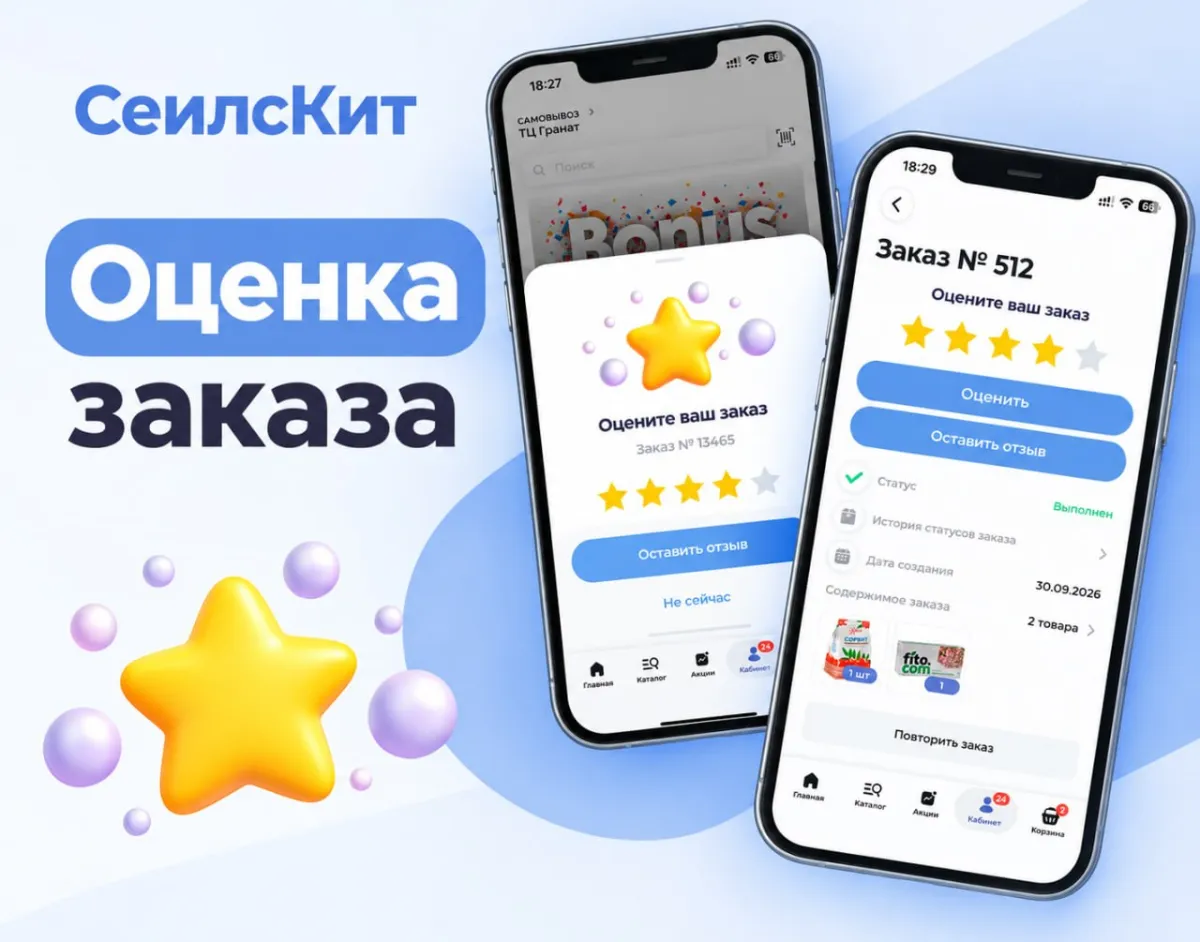
При следующем запуске приложения покупатель видит окно «Оцените ваш заказ» со звёздами и номером заказа. Предлагается самый свежий заказ, который можно оценить и который клиент ещё не оценил. Окно появляется для каждого заказа один раз — оценит человек заказ или нажмёт «Не сейчас», повторно оно по этому заказу не всплывёт.
На сайте доставки работает то же самое: авторизованному покупателю окно показывается при заходе на сайт, но не на страницах оформления заказа и входа. После «Не сейчас» сайт подсказывает, что оценить заказ можно в любой момент в разделе «Мои заказы».
Раздел «Мои заказы»
Если клиент закрыл и пуш, и окно, он всё равно может вернуться к заказу. В карточке заказа появляется блок «Оцените ваш заказ» со звёздами и кнопками «Оценить» и «Оставить отзыв». На сайте в карточке заказа есть плашка «Пожалуйста, оцените ваш заказ», а в списке заказов — короткая кнопка «Оцените заказ». После оценки они пропадают, и в заказе остаётся сама оценка клиента.
Что видит покупатель
Путь от предложения до отправленного отзыва короткий:
- Клиент нажимает на звезду — от одной до пяти. На сайте под звёздами появляется подпись: «Ужасно», «Плохо», «Нормально», «Хорошо», «Отлично».
- Кнопка «Оценить» отправляет только оценку, без текста. Это самый быстрый вариант для тех, кому нечего добавить.
- Кнопка «Оставить отзыв» открывает форму «Ваш отзыв»: текст и фото. Длину текста и число фото вы задаёте в настройках; фото принимаются в форматах JPEG, PNG и WebP, до 10 МБ каждое.
- После «Опубликовать» клиент видит экран «Отзыв отправлен» с благодарностью.
Оставить можно один отзыв на заказ. Если включена модерация, отзыв сначала попадает к вам на проверку; при отклонении можно указать причину — она предназначена покупателю.
Как включить оценку заказа в приложении: пошаговая настройка
- Откройте «Настройки» → «Клиенты и лояльность» → «Настройки отзывов». В блоке «Заказ» включите «Отзывы на заказы включены». Пока переключатель выключен, такие отзывы не принимаются и не показываются в приложении.
- Там же решите, нужна ли модерация: «Публиковать отзывы на заказы после модерации». По умолчанию она включена.
- Оставьте включённым «Предлагать оценить последний заказ при запуске приложения» — это и есть окно при запуске. Выключите, если хотите обойтись пушем и «Моими заказами».
- В блоке «Общие» задайте «Максимальная длина отзыва, символов», в блоке «Фото в отзывах» — «Максимум фото в одном отзыве» и «Удалять фото из отзывов через, дней» (от 1 до 30). Нажмите «Сохранить».
- Перейдите в «Продажи» → «Статусы заказов», откройте статус, после которого нужно просить оценку, и в разделе «Отзывы» включите «Можно оценить заказ». Сохраните — в списке статусов у него появится метка «Оценка заказа».
- Для пуша откройте «Маркетинг» → «Push - рассылки» → «Шаблоны пуш-уведомлений», нажмите «Создать», выберите тип «Через N часов после заказа», укажите название, через сколько часов отправить, заголовок и текст. Включите шаблон и сохраните.
Раздел «Отзывы» в панели: модерация и ответы
В меню и в заголовке раздела виден счётчик новых, ещё не просмотренных отзывов. Сверху на странице — сводка: сколько отзывов за всё время и за сегодня, средняя оценка и сколько ждут модерации. Ниже — вкладки «Все», «На модерации», «Опубликован», «Отклонён» и фильтры по типу, оценке, наличию фото, датам, пользователю и тексту отзыва.
В таблице для каждого отзыва видно оценку, текст и ответ заведения, номер и сумму заказа, способ получения, филиал, автора с отметкой «Проверенная покупка», статус и дату. Отзывы можно отметить пачкой и одобрить, отклонить, отметить прочитанными или удалить. Кнопки «Выгрузка Excel» и «Выгрузка CSV» выгружают список с учётом выбранных фильтров — вместе с ответами магазина и ссылками на фото.
Карточка отзыва
В карточке — текст, фото, автор, заказ, дата и данные об устройстве. Если модерация включена, здесь же отзыв одобряют или отклоняют; в поле «Причина отклонения» пишут то, что увидит покупатель. Если клиент отредактировал уже опубликованный отзыв, правка тоже уходит на модерацию: в карточке видно, что опубликовано сейчас и что станет после одобрения, а старая версия остаётся видна, пока вы не решите.
Блок «Ответ заведения» — публичный ответ на отзыв: его увидят все, кто читает отзыв. Пустой текст убирает ответ.
Уведомления о новых отзывах
Если у проекта подключены уведомления в Telegram или MAX, о каждом новом отзыве приходит сообщение: оценка звёздами, номер заказа, имя и телефон автора, текст, число фото и ссылка на отзыв в панели. Получают его администраторы и операторы с включёнными уведомлениями — те же, кто получает новые заказы. Для внешних систем есть вебхук «Новый отзыв».
Пример: как кафе работает с оценками
Сценарий условный, время и тексты — для примера.
| Когда | Что происходит |
|---|---|
| 19:40 | Курьер отдаёт заказ, оператор переводит его в «Доставлен» — у статуса включено «Можно оценить заказ» |
| 21:40 | Шаблон «Через N часов после заказа» с задержкой 2 часа отправляет пуш «Как вам заказ?» |
| 21:45 | Клиент ставит две звезды и пишет, что суп приехал холодным |
| 21:45 | Менеджеру в Telegram приходит сообщение с оценкой, номером заказа и телефоном клиента |
| 22:00 | Менеджер отвечает в карточке отзыва и предлагает купон на следующий заказ |
| Через месяц | Маркетолог отбирает клиентов с оценкой 1–2 и отправляет им push с новым меню |
Купон для такого случая удобно ограничить по времени — как это сделать, мы рассказывали в статье о купонах по дням недели и часам.
Оценка заказа и сегментация клиентов
Оценки не лежат мёртвым грузом. В разделе «Маркетинг» → «Пользователи» в сегменте клиентов есть условие «Оценка заказа»: от одной до пяти звёзд, границы включительно. Клиент попадает в выборку, если поставил хотя бы одному заказу оценку в этих пределах. Учитываются только оценки заказов — отзывы о товарах и заведении в это условие не входят.
Так можно собрать недовольных (1–2 звезды) и вернуть их извинением и бонусом, а довольных (5 звёзд) — поблагодарить или позвать в программу лояльности. Сегмент клиентов доступен на тарифе «Профи»; как его собрать и отправить push, подробно описано в статье о сегментации клиентов.
Подключим отзывы о заказах в вашем приложении
Покажем, как настроить оценку заказа, пуш и раздел «Отзывы» под ваши статусы и филиалы.
- Своё приложение и сайт доставки
- Программа лояльности
- Ответим по телефону
Частые вопросы
Можно ли оценить заказ без текста отзыва?
Да. Кнопка «Оценить» отправляет только звёзды. Текст и фото клиент добавляет, если нажимает «Оставить отзыв».
Сколько раз покупателю предложат оценить заказ?
Окно при запуске приложения показывается по каждому заказу один раз. Пуш из шаблона «Через N часов после заказа» тоже уходит по заказу один раз и не уходит, если заказ уже оценён. В «Моих заказах» кнопки оценки висят, пока клиент не оценит заказ.
Как ответить на отзыв клиента?
Откройте отзыв в разделе «Маркетинг» → «Отзывы» и напишите текст в блоке «Ответ заведения». Ответ увидят все, кто читает отзыв; чтобы убрать его, сохраните пустое поле.
Видят ли другие покупатели отзывы о заказах?
Только если включена лента отзывов и в ней — «Показывать в ленте отзывы на заказы». Лента доступна на тарифе «Профи». Без неё отзыв о заказе видят автор в своём заказе и вы в панели.
Куда делись формы обратной связи?
Никуда: они в разделе «Коммуникации» → «Формы» и работают как раньше. Отзывы просто вынесли в самостоятельный раздел.
Можно ли оценить старые заказы?
Нет, если они прошли статус с флагом «Можно оценить заказ» до того, как флаг включили. Право на оценку появляется в момент перехода заказа в такой статус.
Заявка на расчёт стоимости приложения
Коротко опишите, какой функционал приложения вам нужен — перезвоним и посчитаем стоимость.
- Своё приложение и сайт доставки
- Программа лояльности
- Ответим по телефону

